
怎么更新word版本?
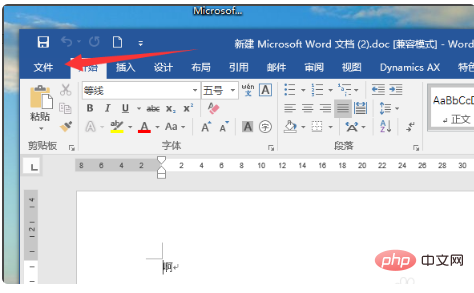
1、首先用“兼容模式”打开原文件,点击【文件】,如下图所示。
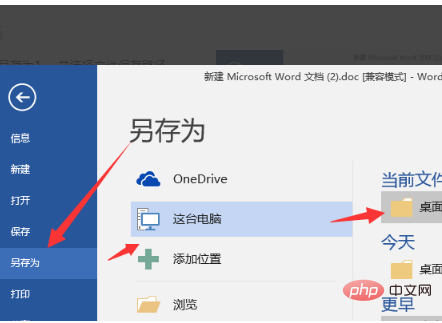
2、完成以上步骤后,找到【另存为】,并选择文件保存路径,如下图所示。
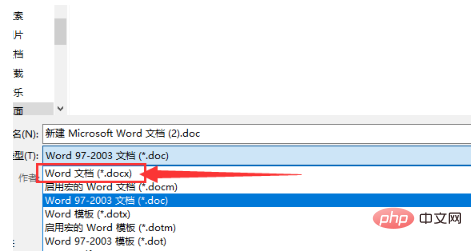
3、完成以上步骤后,点击“保存类型”选择【Word文档(*.docx)】,如下图所示。
jQuery水平布局软件版本更新信息时间轴代码
下载
jQuery水平布局软件版本更新信息时间轴代码
4、文件的扩展名已经自动变成“docx”,【保存】,确定就行了。
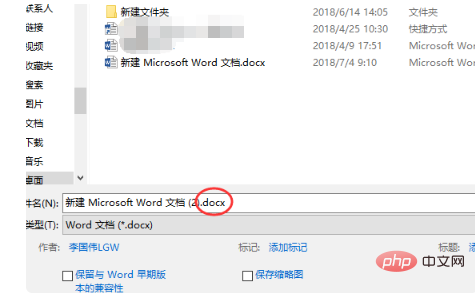
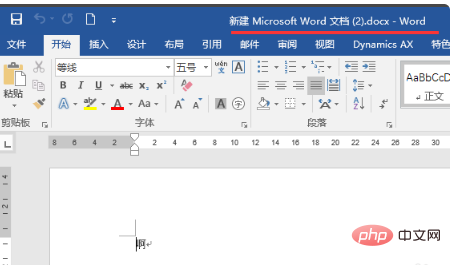
5、在原来的路径上出现了我们升级后的Word文档(扩展名是doc的是原文件,docx的是升级后的文件),电脑word升级就成功了。
更多Word 相关技术文章,请访问Word教程栏目进行学习!