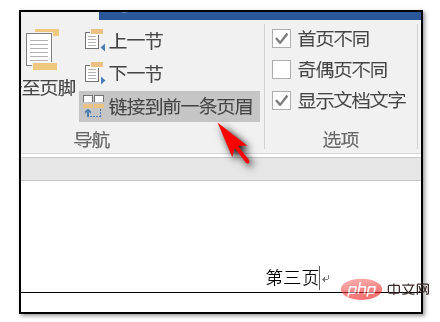
只要第一页有页眉怎样设置?
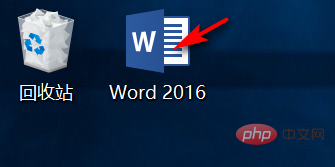
1、打开电脑找到并点击word2016版软件;
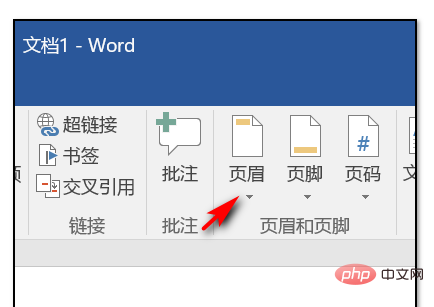
2、打开软件以后,此时仅对第一页添加页眉,先点击上方工具栏中的插入“页眉”的命令;
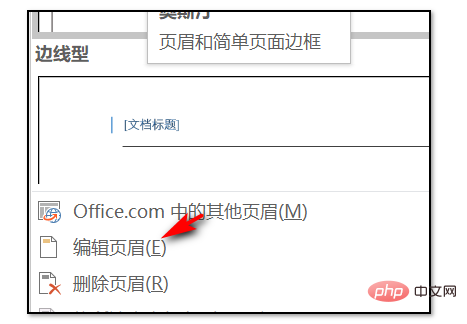
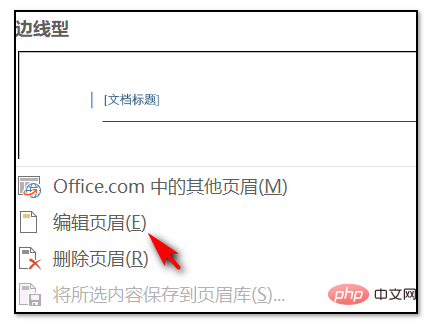
3、点击页眉后在下拉选项中点击“编辑页眉”的命令;
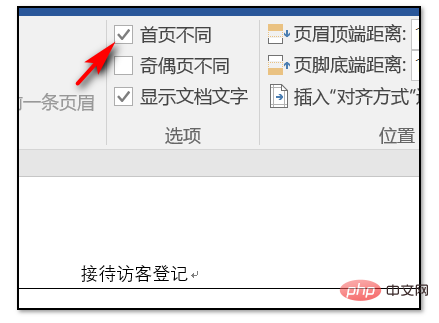
4、编辑页眉以后,此时在上方的工具栏中勾选“首页不同”的命令即可完成第一页的单独设置;
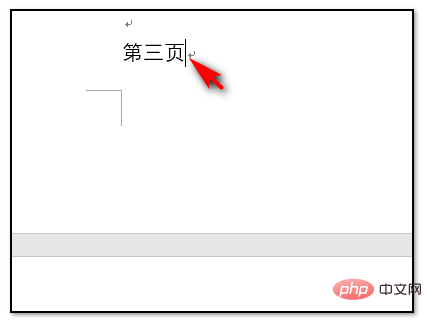
5、若在中间比如第三页单独设置页眉页脚,先将光标移动到第三页的末尾;
SSP网店系统单用户免费普及版
下载
前后台订单管理页添加商品缩图显示 后台系统设置可直接对商品缩图大小进行设置 去掉商品图片水印功能 上传一张图片,可同时生成列表页缩图及商品详细页缩图,以不同的大小满足页面不同的需要 商品收藏添加批量删除功能 修改商品详细页会员等级显示BUG 优化缩图生成功能(注:因此次优化已更换上传内核,所以有可能会影响已上传商品图片数据) 加入简繁转换 前台订单管理添加单订单在线支付功能 修正VS081样式前台
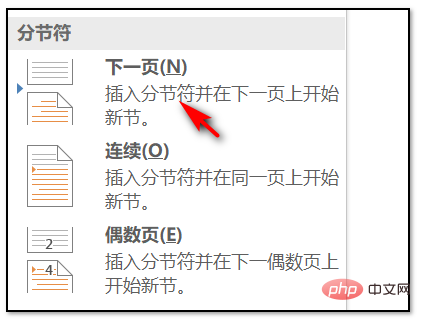
6、此时在上方的工具栏中找到并点击分节符下一页的命令;
7、点击该命令以后,此时在第三页的文档内点击编辑页眉的命令;
8、点击编辑页眉以后,在上方的工具栏中找到并点击取消“衔接到前一条的页眉”命令即可;