当您尝试卸载WPS Office却失败时,首要解决方案是使用WPS自带的配置工具进行修复和卸载。具体操作是:找到WPS安装目录,运行“wps_repair.exe”或“config.exe”文件,选择“卸载”选项。如果此方法无效,您需要手动结束所有WPS后台进程,然后尝试通过Windows控制面板或设置中的“应用和功能”进行卸载。对于顽固残留,则需要手动删除相关文件夹和清理注册表。
文章目录
- 为什么WPS有时难以卸载?
- 卸载前的准备工作:确保过程顺利
- 方法一:使用Windows标准程序进行卸载
- 方法二:调用WPS官方配置工具深度卸载
- 方法三:如何应对卸载过程中的顽固残留?
- 清理残留文件夹
- 清理注册表项
- 方法四:借助第三方专业卸载工具
- 常见卸载问题解答
- 卸载时提示“文件正在使用”怎么办?
- 卸载后为什么还有WPS广告弹窗?
- Mac用户如何卸载WPS?
- 预防未来卸载困难的建议
为什么WPS有时难以卸载?
许多用户在尝试移除WPS Office时会遇到阻碍,这并非偶然。其深层原因在于软件的设计与系统的高度集成。为了提供云同步、文档修复、快速启动等便捷功能,WPS会在后台运行一些服务进程。这些进程在卸载时可能不会自动关闭,从而锁定了相关文件,导致卸载程序无法正常删除,提示“文件正在使用”或干脆无响应。
此外,WPS为了确保文档格式的正确关联和提供一些系统级的功能,会在Windows注册表中写入大量配置信息。标准的卸载程序有时无法将这些信息完全清除干净,导致出现“卸载不干净”或“卸载后仍有残留”的问题。这些残留的组件,尤其是广告和热点推送模块,有时甚至会独立运行,给用户造成困扰。理解这些原因,有助于我们更有针对性地解决wps无法卸载的问题。
卸载前的准备工作:确保过程顺利
在执行任何卸载操作之前,关键的第一步是确保所有与WPS相关的程序都已完全关闭。仅仅关闭WPS窗口是不够的,因为其后台服务可能仍在运行。请按照以下步骤操作,为顺利卸载铺平道路。
首先,打开Windows任务管理器(可以通过快捷键 Ctrl + Shift + Esc 打开)。在“进程”或“详细信息”标签页下,仔细查找并结束所有与WPS相关的进程。这些进程的名称通常包含“wps”或“kingsoft”字样。下面是一些常见的WPS进程名称:
| 进程名称 | 描述 |
|---|---|
| wps.exe | WPS文字主程序 |
| et.exe | WPS表格主程序 |
| wpp.exe | WPS演示主程序 |
| wpscloud.exe | WPS云服务进程 |
| wpscenter.exe | WPS消息中心或广告推送进程 |
右键单击这些进程,选择“结束任务”或“结束进程树”。确保列表中不再有任何WPS相关的活动进程后,再开始执行卸载步骤。这一简单的准备工作能解决绝大多数因文件占用而导致的卸载失败问题。
方法一:使用Windows标准程序进行卸载
这是最常规也是首选的卸载方式。对于大多数软件而言,通过Windows自带的功能即可完成卸载。在确保已完成上述准备工作后,可以尝试此方法。
对于Windows 10/11用户,请打开“设置”(快捷键 Win + I),进入“应用” > “应用和功能”。在应用列表中找到“WPS Office”,点击它,然后选择“卸载”按钮,并按照屏幕上的提示完成操作。
对于Windows 7/8用户,请打开“控制面板”,选择“程序” > “卸载程序”。在程序列表中找到“WPS Office”,右键单击并选择“卸载/更改”,然后跟随卸载向导的指示进行。如果此方法能够顺利完成,通常可以移除大部分WPS组件。但如果遇到错误提示或卸载后仍有残留,就需要尝试更深入的解决方案。
调用WPS官方配置工具深度卸载
当标准卸载流程失败时,WPS内置的官方配置工具是您最得力的助手。许多用户并不知道这个工具的存在,但它专门用于处理软件的安装、修复和卸载问题,其权限和能力比标准卸载程序更强。
首先,您需要找到WPS Office的安装目录。如果您不确定安装位置,可以右键单击桌面上的WPS图标,选择“属性”,在“快捷方式”选项卡中点击“打开文件所在的位置”。这会直接带您进入WPS的安装文件夹。
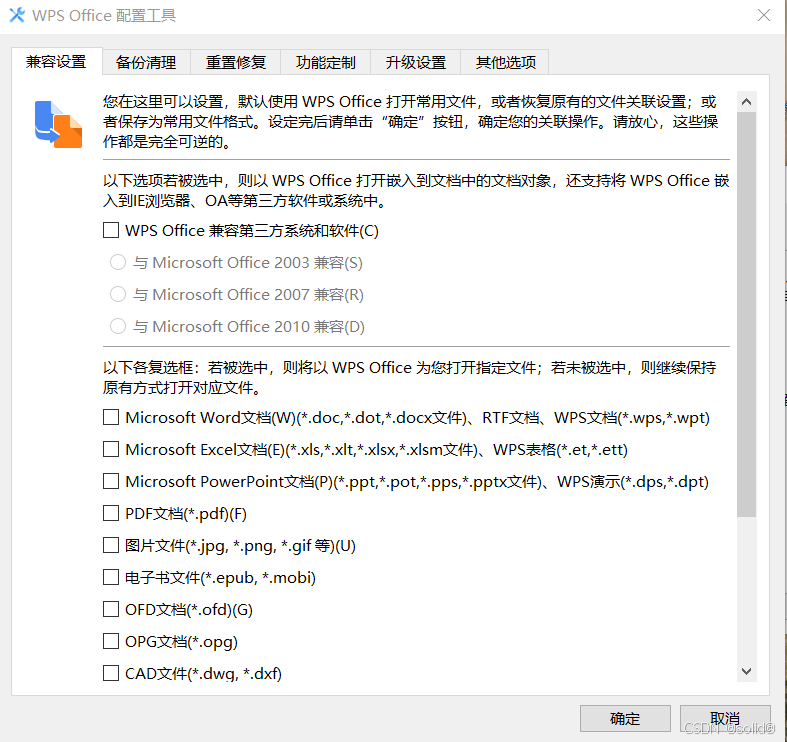
在安装目录中,找到名为“wps_repair.exe”或“config.exe”的应用程序。双击运行它,会弹出一个WPS Office配置工具窗口。在这个窗口中,您通常会看到“修复”、“卸载”等选项。请毫不犹豫地选择“卸载”,并勾选所有可用的清理选项(例如“清除用户配置和缓存文件”)。然后,点击“开始卸载”并等待程序完成。这个方法能够更彻底地移除WPS的组件和服务,成功率远高于标准卸载。
如何应对卸载过程中的顽固残留?
即使使用了官方工具,有时仍可能留下一些顽固的残留文件和注册表项。这些残留是导致卸载不干净、广告弹窗等问题的根源。手动清理这些残留需要一些耐心和细致,但效果非常彻底。
清理残留文件夹
卸载程序运行后,一些用户配置文件或缓存文件夹可能仍被保留。您需要手动检查并删除它们。按下 Win + R 键打开“运行”对话框,然后依次输入以下路径并回车,将打开的文件夹中的所有与“WPS”或“Kingsoft”相关的文件及文件夹删除:
%appdata%%localappdata%C:\Program Files(或C:\Program Files (x86))
在这些路径下仔细查找名为 `Kingsoft` 或 `WPS Office` 的文件夹,并将其永久删除(可使用 Shift + Delete)。请注意,此操作不可逆,请确保您不再需要其中的任何用户数据(如自定义模板或词典)。
清理注册表项
警告:修改注册表存在风险,错误的操作可能导致系统不稳定。在进行此步骤前,强烈建议您备份注册表。
注册表是清理WPS残留的最后一步,也是最关键的一步。按下 Win + R,输入 `regedit` 并回车,打开注册表编辑器。在编辑器中,依次定位并删除以下路径中的“Kingsoft”或“WPS”相关键值或项:
HKEY_CURRENT_USER\Software\KingsoftHKEY_LOCAL_MACHINE\SOFTWARE\KingsoftHKEY_LOCAL_MACHINE\SOFTWARE\WOW6432Node\Kingsoft(仅限64位系统)
您还可以使用注册表编辑器的搜索功能(快捷键 Ctrl + F),输入“wps”或“kingsoft”进行全盘搜索,将找到的相关项逐一删除。清理完注册表后,重启计算机,WPS的绝大部分痕迹都将被彻底清除。
借助第三方专业卸载工具
如果您觉得手动清理过于复杂和繁琐,可以求助于专业的第三方卸载工具。这类软件(如 Revo Uninstaller, IObit Uninstaller 等)的工作原理是,在执行官方卸载程序后,会自动对系统进行深度扫描,找出所有相关的残留文件、文件夹和注册表项,并提供一键清理功能。
使用这类工具的流程通常是:打开软件,在程序列表中选择“WPS Office”,点击卸载。软件会先调用WPS的官方卸载程序,完成后再进行深度扫描。扫描结束后,它会列出所有发现的残留项,您只需确认并删除即可。这种方法兼顾了彻底性和安全性,特别适合不熟悉手动操作的用户。
常见卸载问题解答
以下是用户在卸载WPS时最常遇到的一些具体问题及其解决方案。
卸载时提示“文件正在使用”怎么办?
这个问题几乎总是因为WPS的后台进程没有被完全关闭。请返回并严格执行“卸载前的准备工作”部分,通过任务管理器强制结束所有WPS相关的进程。如果问题依然存在,尝试重启计算机后,不要运行任何程序,立即进行卸载操作。
卸载后为什么还有WPS广告弹窗?
这明确表明卸载不彻底,广告推送或热点资讯组件仍然作为残留服务在后台运行。要解决这个问题,您必须进行手动深度清理。请重点检查上文提到的残留文件夹(特别是`%localappdata%`)和注册表项。找到并删除名为“wpscenter.exe”或类似的可疑程序及其相关的启动项,是根治此问题的关键。
Mac用户如何卸载WPS?
相较于Windows平台的复杂性,Mac用户在卸载WPS时则要简单得多。macOS的应用程序通常是独立的软件包,卸载过程非常直观。您只需打开“访达”(Finder),进入“应用程序”文件夹,找到“WPS Office”图标,然后将其直接拖到“废纸篓”即可。之后,清空废纸篓,卸载便完成了。
这种简洁的体验得益于macOS优秀的沙盒机制和应用管理方式。如果您是一位追求高效稳定办公体验的Mac用户,我们强烈建议您始终从官方网站 wps-mac.com 获取最新、最纯净的WPS for Mac版本,以确保最佳的性能和无缝的系统集成。
预防未来卸载困难的建议
为了避免未来再次遇到类似的卸载难题,您可以在安装WPS或其他软件时采取一些预防措施。在安装过程中,选择“自定义安装”而非“快速安装”,仔细查看每个选项,取消勾选您不需要的附加组件,例如广告推送、热点资讯、开机启动等。这能从源头上减少不必要的后台服务和系统集成。
同时,保持软件为最新版本也很重要。开发者通常会在新版本中修复旧版本存在的问题,包括优化卸载流程。定期检查更新,可以确保您使用的软件更加稳定和可靠。