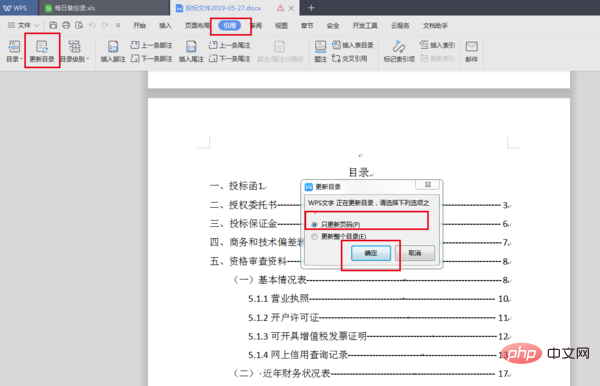
通过wps生成目录同时就自动生成页码,当目录建立后可以通过引用菜单栏中的更新目录选择只更新页码来更新页码。具体操作步骤如下:
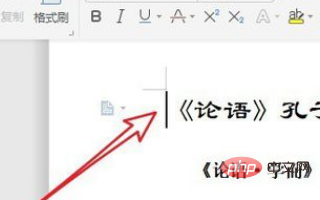
1、在计算机上用Wps打开要编辑的文档,然后将光标放在第一页的顶部。
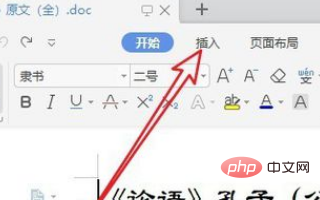
2、接下来,单击打开的WPS中菜单栏中的“插入”菜单项
3、然后在文档前面自动插入空白页,您可以输入“目录”文档,然后单击上面的“引用”菜单项。
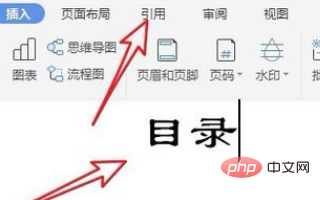
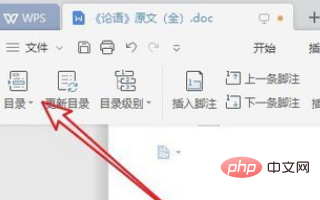
4、接着在打开的引用工具栏上点击“目录”按钮。

泪无痕工作室网站后台管理系统
下载
新闻,案例,下载及前台页全部生成HTML,属于全自动化、全智能的在线方式管理、维护、更新的网站管理系统功能说明:1.系统管理:管理员管理,可以新增管理员及修改管理员密码;添加管理员。并可以分配权限;生成前台页的HTML2.新闻管理:可以添加、删除、修改新闻,并批量生成所有记录的静态页面;3.案例管理:可以添加、删除、修改案例,并批量生成所有记录的静态页面;4.下载管理:可以添加、删除、修改下载程序
5、在 "打开目录" 下拉菜单中, 我们点击为我们找到合适的目录样式。
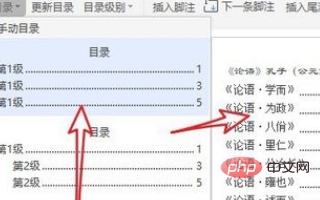
6、找到合适的目录样式后, 点击预览目录的背面, 可以在当前页中插入自动生成的目录。
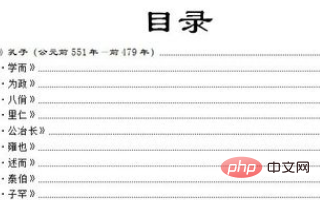
7、更新目录页码的说明:引用-目录,更新目录,只更新页码。前提是目录也是在这个菜单下引用的。