
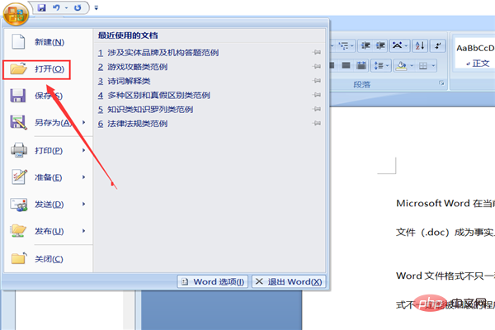
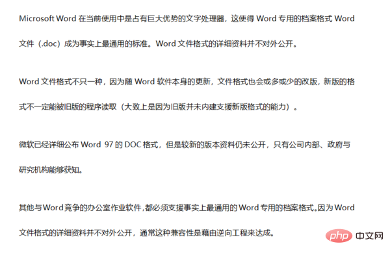
1、我们以Microsoft Office2010为例,首先打开软件,选择你需要的文档。
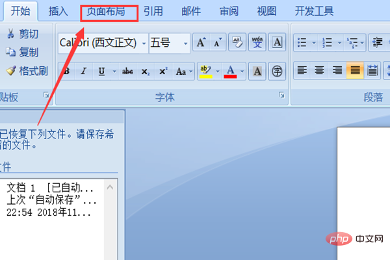
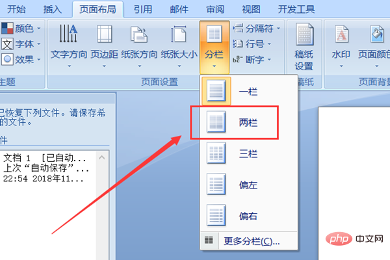
2、在文档打开后,在菜单栏中选择页面布局,进行单击。
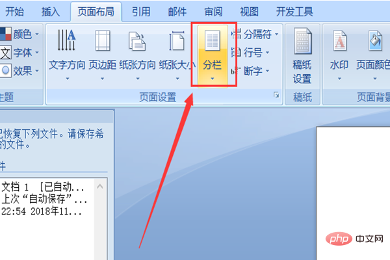
3、单击之后,在页面布局的下方会出现一个子菜单,在这个子菜单里寻找分栏。

广告通知单行滚动插件BreakingNews
下载
在浏览网页时,经常能看到间歇滚动的内容,比如公告、动态、滚动新闻等等。今天介绍的这款 jQuery插件——BreakingNews 就能够制作这种间歇滚动效果。通过配置,它能够设置标题、标题颜色、字体大小、宽度、自动滚动、间歇时间等等,同时它还好提供两种过度方式——淡入淡出(fade)和向上滑动(slide)。
4、点击分栏,选择下拉两栏选项即可。
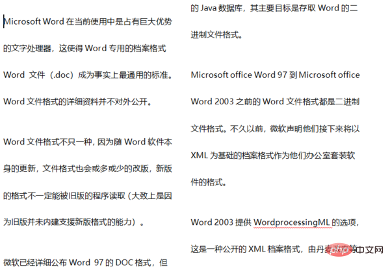
5、此时就可以看到文字被分为等宽两栏了,在保存文档就好了。
更多Word的相关技术文章,请访问Word教程栏目进行学习!