标题怎么设置?
标题设置的方法步骤:
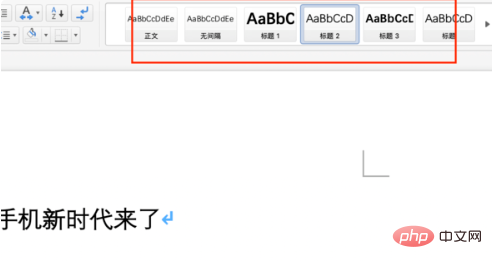
可在word上方设置标题格式。
1. 打开Word,在文档内输入想要的标题内容,点击上方“开始”,右侧可以设置预设的标题格式。
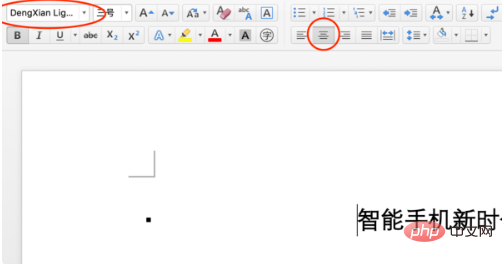
2. 左侧可以设置居中,加粗,下划线,改变字体等自定义选项。
扩展资料

廊坊供求信息网
下载
1:强大的用户管理面版2:分为无需注册的免费发布和VIP注册发布/管理两个系统功能3:注册简便,发布信息管理信息等都相当简单4:用户积分制度5:4 个非常实用的道具(在后台设置道具参数)标题变色道具 (改变标题颜色)信息置顶道具 (能使发布信息置顶,使用个数越多,位置越高)内容贴图道具 (可以发和信息相关的图片)通过验证道具 (可不通过管理员审核,直接发布)6:采用虚拟货币制度,可以在线购买虚拟货
Word的查看功能
在默认打开的“信息”命令面板中,用户可以进行旧版本格式转换、保护文档(包含设置Word文档密码)、检查问题和管理自动保存的版本。
打开面板,在面板右侧可以查看使用的Word文档列表,用户可以通过该面板快速打开使用的Word文档。
在每个历史Word文档名称的右侧含有一个固定按钮,单击该按钮可以将该记录固定在当前位置,而不会被后续历史Word文档名称替换。
更多Word相关教程,请访问Word新手入门教程栏目!