工具/原材料
word2007版、win7电脑。
1、打开电脑找到并点击word2007版新建工作文档软件;

2、双击打开word文档软件以后,在界面的上方找到并点击页面布局下的”分栏“命令;
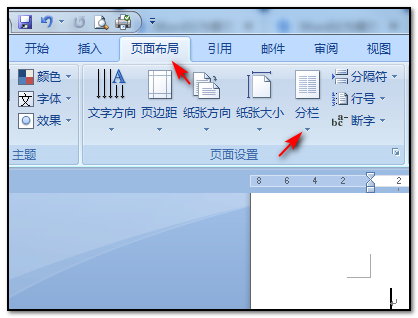
3、点击分栏命令以后,在弹出的下拉选项中点击选择”更多分栏”的命令;

偶然网络.net2.0企业网站管理系统 (Vc1)
下载
系统简介:后台:一、管理员管理,可以修改管理员名称及密码;三、上传管理:此管理在网站基本设置中,可以在增加产品时上传的图片及其他文件。四、企业信息:可设置修改企业的各类信息及介绍。 五、产品管理:产品类别新增修改管理,产品添加修改。六、下载中心:可分类增加各种文件,如驱动和技术文档等文件的下载。七、新闻管理:能分大类和小类新闻,不再受新闻栏目的限制。 八、荣誉管理:新增修改企业荣誉栏目的信息。新增
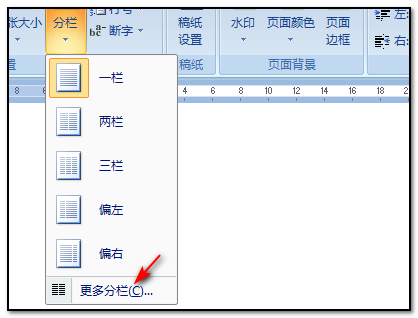
4、点击更多分栏以后,在弹出的界面框中选择两栏,并勾选分割线和栏款相等的命令;

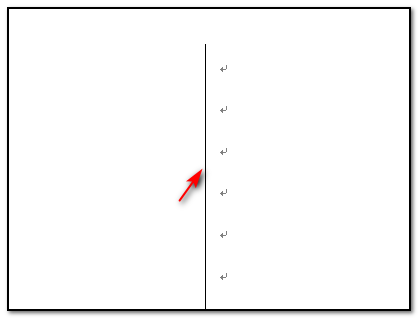
5、设置并确定好以后,若要显示分割线一直按回车键即可完成。