当我们编辑完word文档,就需要打印了,那么如何打印文档?下面本篇文章就来给大家以word2007为例,介绍打印文档的方法,希望对你们有所帮助。
word2007打印文档的步骤:
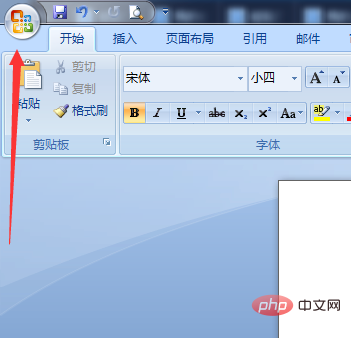
1、单击菜单栏office图标按钮
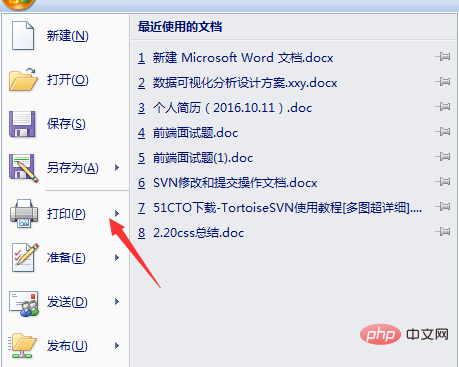
2、单击【打印】菜单右侧箭头
3、选择【打印预览】,在打印之前进行预览
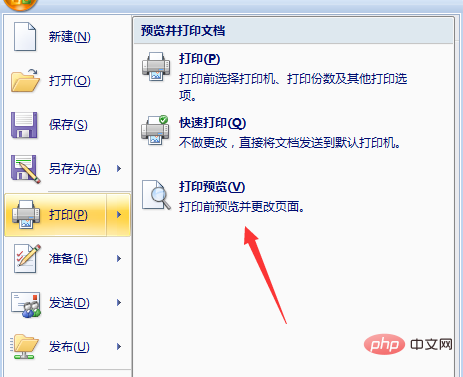
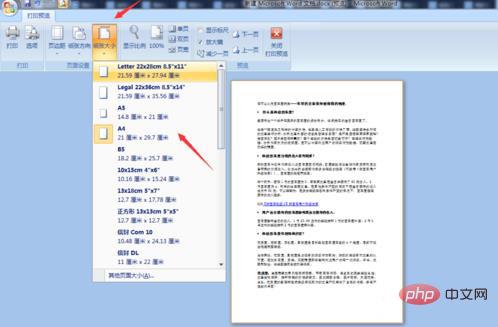
4、在预览当中,可以设置纸张大小,等等文档打印属性
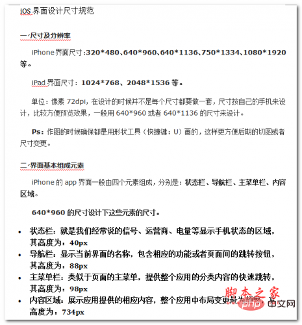
iOS界面设计尺寸规范 中文WORD版
下载
本文档主要讲述的是iOS界面设计尺寸规范;在最新的iOS7的风格中,苹果已经开始慢慢弱化状态栏的存在,将状态栏和导航栏合在了一起,但是再怎么变,尺寸高度也还是没有变的,只不过大家在设计iOS7风格的界面的时候多多注意下。感兴趣的朋友可以过来看看
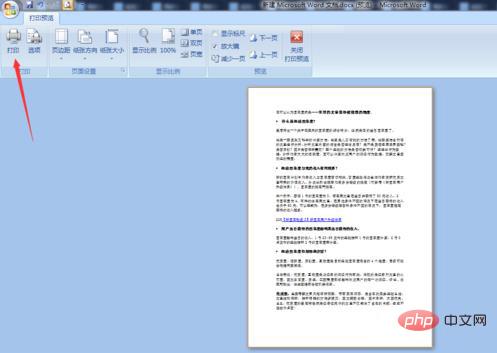
5、设置完成之后可以单击【打印】按钮进行打印
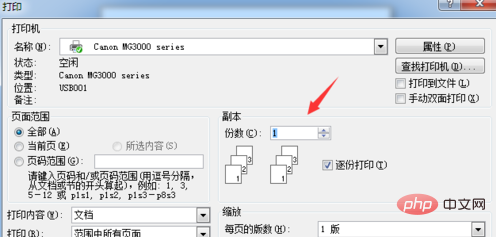
6、在弹出的“打印”框中可以设置打印份数,以及打印机属性等
设置完成之后,单击【完成】按钮,等待打印机打印文档
更多word相关技术知识,请访问word使用入门教程栏目学习!