word怎么组合形状?
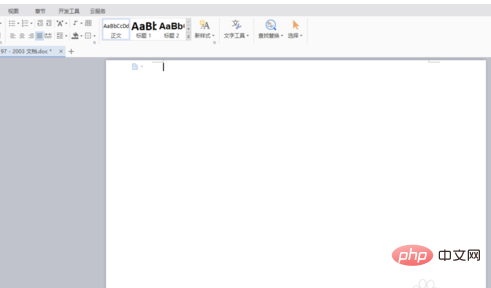
1打开word,如下图:
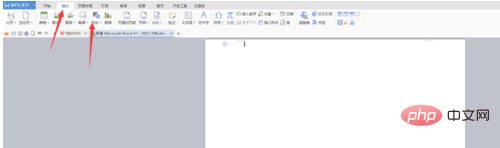
2选中菜单栏中的插入选选项,找到形状图标,如下图:
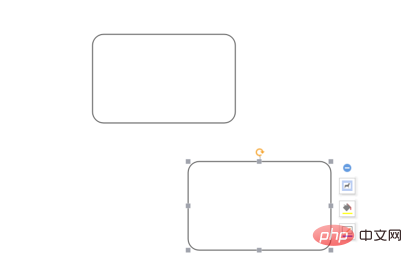
3插入两个形状,如下图:
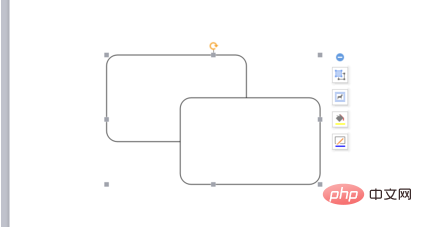
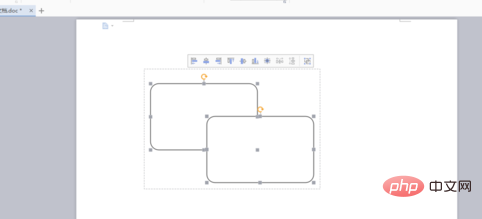
4将两个形状重叠,按住Ctrl键同时选中两个形状,如下图:
九个不同动作和表情的柠檬矢量素材(EPS)
下载
这张图片展示了一组活泼的柠檬卡通形象,每一个柠檬都表现出不同的情感和动作。从欢乐的微笑、自信的挥手,到忧郁的落泪、愤怒的表情,这些柠檬形象为我们带来了丰富多彩的情感表达。它们的身体都绘有简单的黑色手臂和腿,还穿着小白鞋,增加了趣味性。每个柠檬的形状和颜色保持了一致,但通过不同的面部表情和身体语言,为我们展现了它们独特的个性。这些柠檬角色可爱又充满活力,非常适合用作插图或设计元素。素材格式为 EPS
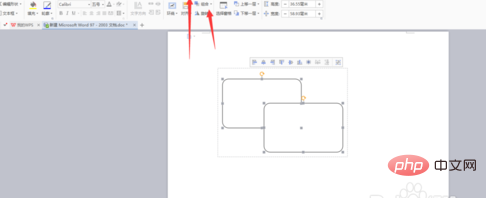
5选中绘图工具选项,找到组合图标,如下图:
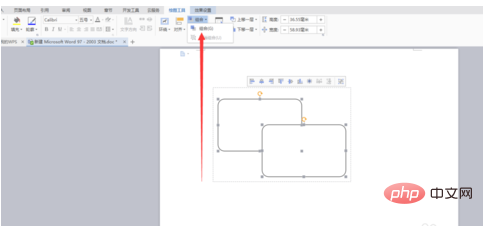
6点击组合下拉框,选中组合选项,如下图:
7之后就可以看到形状组合到一起了,可以随意拖动了,如下图: