
word中为图片添加图注的方法:
1、选中图片,右键单击,选中【题注】

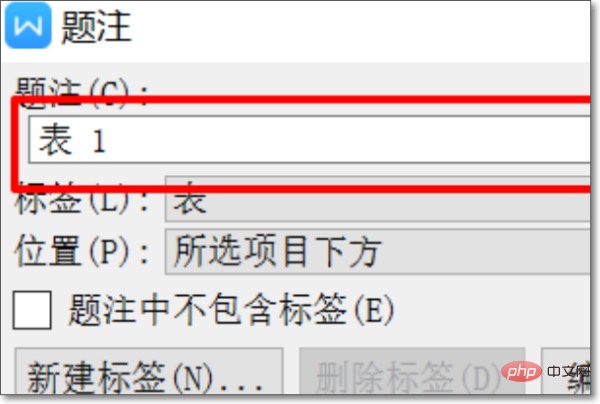
2、在红色框框中输入名称。
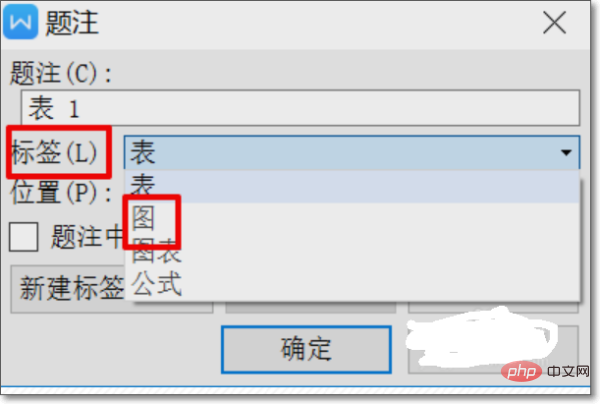
3、在【标签】中,选中【图】

鲜花购物网站源码
下载
前台可以进行用户注册并在线购买鲜花后台功能有:发布新闻 新闻管理 广告图片上传 产品分类 局部图片上传 站内信息管理 付款及送货方式管理运行记录 商品添加 商品管理 网站首页Front/Default.aspxDB_51aspx下为Sql2005数据库,附加即可【该源码由51aspx提供】
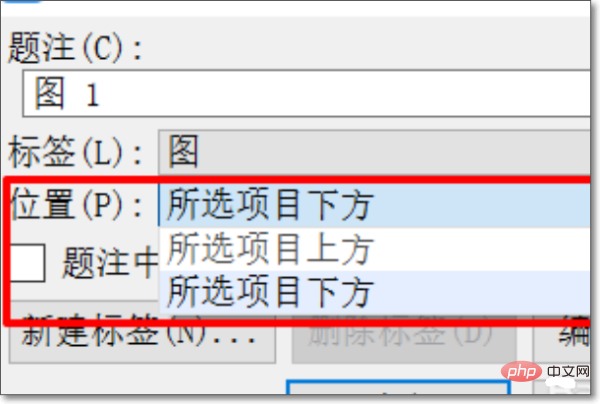
4、选中题注的【位置】,选中【所选项目下方】或者【所选项目上方】。
5、输入完成之后,点击【确定】。在图片下方出现图注,完成效果图。

更多Word 相关技术文章,请访问Word教程栏目进行学习!