
Word设置三级标题的方法如下:
点击“格式”->“项目符号与编号”,在“项目符号与编号”对话框里面点选“多级符号”选项卡,从里面任选一种格式,进行设置。
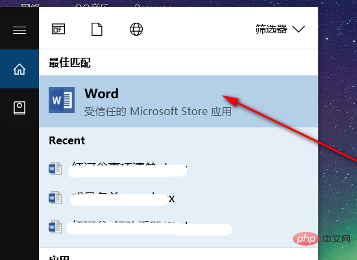
1、通过桌面快捷方式或搜索来打开word文档。
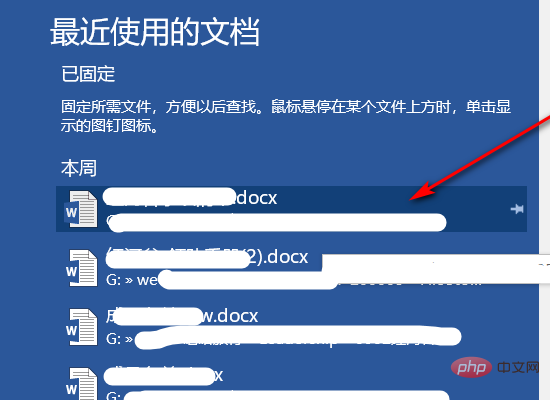
2、在随后打开的界面左侧点击需要设置三级标题的word文档。
3、将鼠标光标移动到第一个字前面,并点击第一个字前面的空格。
瑞志企业建站系统(ASP版)2.2
下载
支持模板化设计,基于标签调用数据 支持N国语言,并能根据客户端自动识别当前语言 支持扩展现有的分类类型,并可修改当前主要分类的字段 支持静态化和伪静态 会员管理功能,询价、订单、收藏、短消息功能 基于组的管理员权限设置 支持在线新建、修改、删除模板 支持在线管理上传文件 使用最新的CKEditor作为后台可视化编辑器 支持无限级分类及分类的移动、合并、排序 专题管理、自定义模块管理 支持缩略图和图
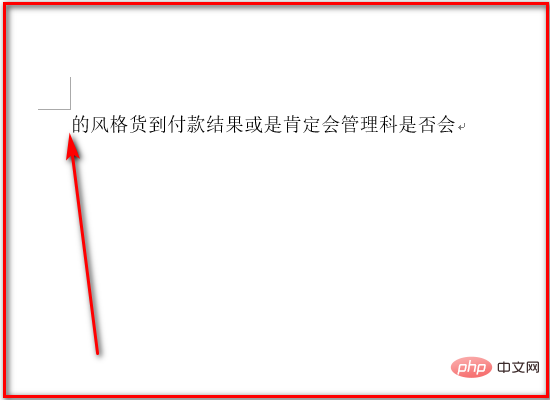
4、使用鼠标拖拽的方法将整行字从左到右选中。
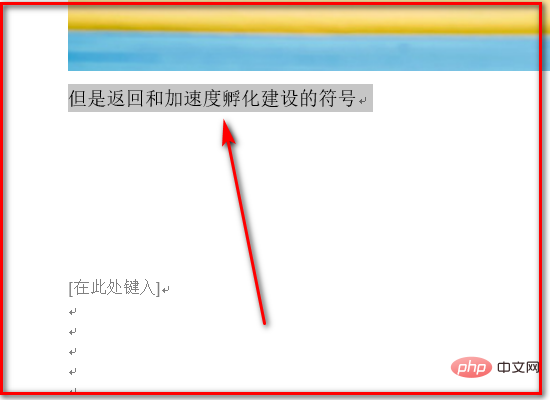
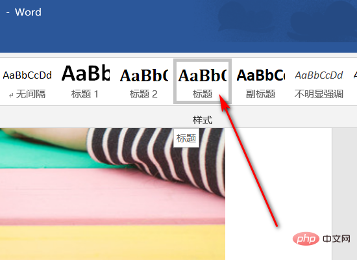
5、在word界面右上方点击“标题”(从左往右第三个按钮),即可将该行字变为三级标题。
更多Word 相关技术文章,请访问Word教程栏目进行学习!