
建立word文档,插入多张图片和多个表格。

选中一张图片或一个表格,点击右键,选择添加题注。
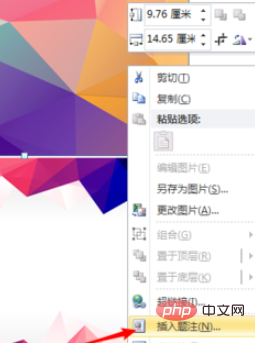
为每张图片和每个表格都添加各自的题注。
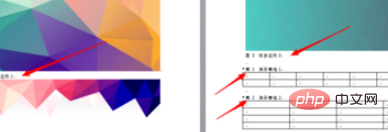
在文档前方合适的位置置入光标,输入“图表目录”,点击“引用”—“目录”—“插入目录”。
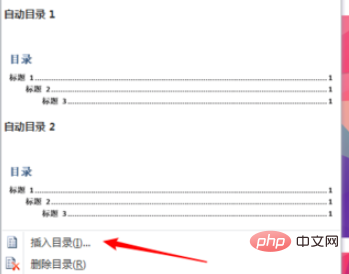
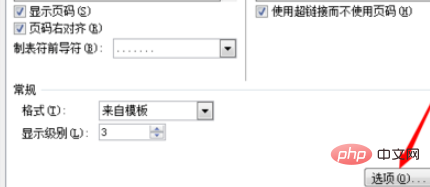
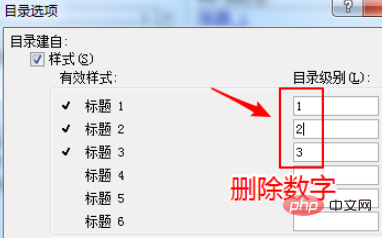
在弹出的目录设置框中,点击“选项”。

名品购物网店系统
下载
适合品牌专卖店专用,从前台的美工设计就开始强调视觉形象,有助于提升商品的档次,打造网店品牌!后台及程序核心比较简洁,着重在线购物,去掉了繁琐的代码及垃圾程式,在结构上更适合一些中高档的时尚品牌商品展示. 率先引入语言包机制,可在1小时内制作出任何语言版本,程序所有应用文字皆引自LANG目录下的语言包文件,独特的套图更换功能,三级物品分类,购物车帖心设计,在国内率先将购物车与商品显示页面完美结合,完
把“标题1”、“标题2”、“标题3”默认的数字删除,也就是在目录中不引用标题1-3。
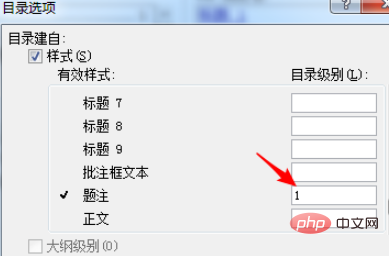
向下拉动滑块,在“题注”后方的方框中输入1,点击“确定”。
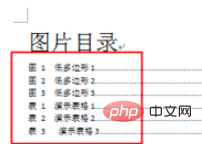
回到正文,可以看到,图1-3和表1-3的标题都被添加进入了图表目录中,就完成了图表目录的制作。
相关文章教程推荐:word教程