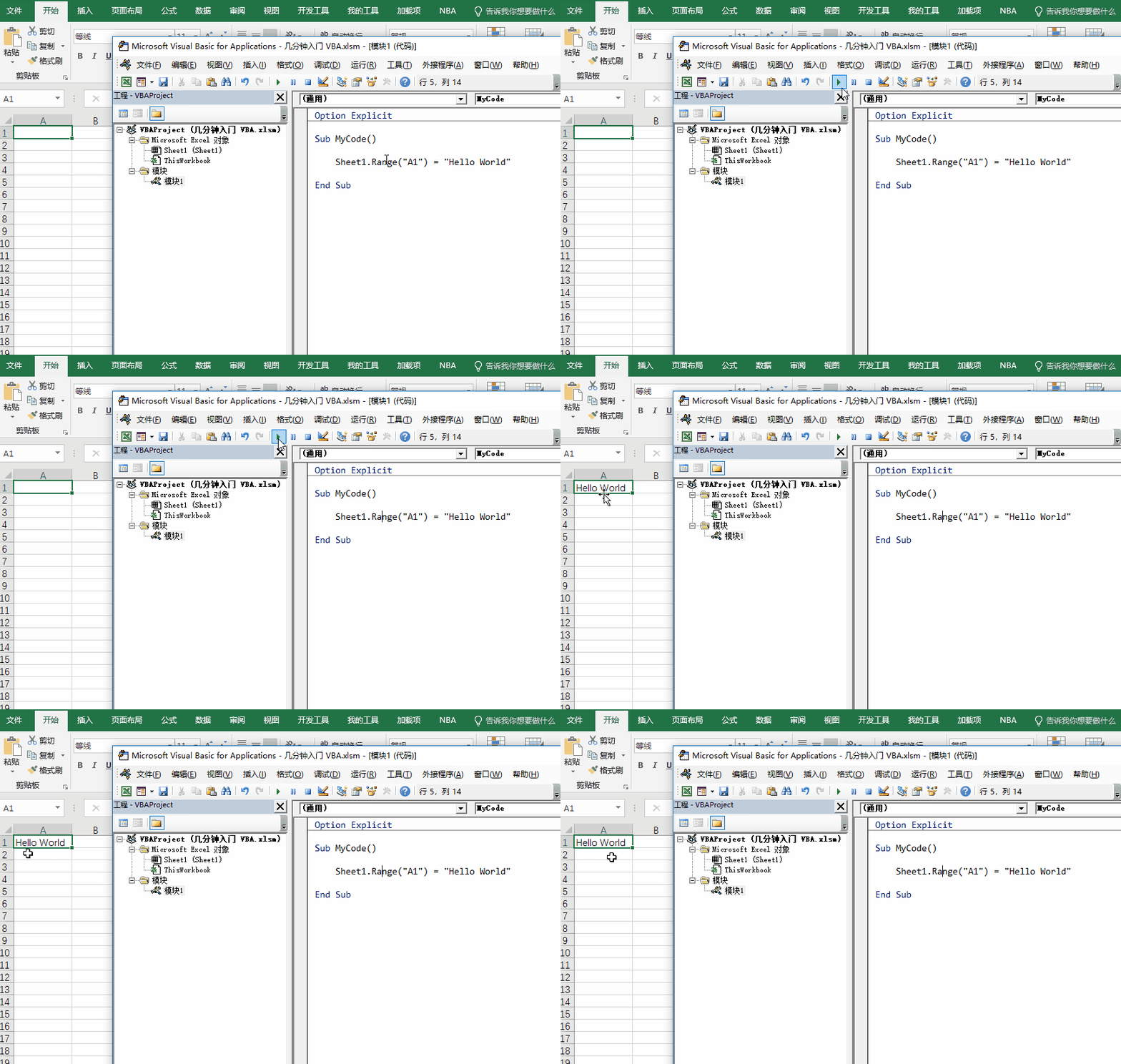
编辑器中运行 VBA 代码,可能是执行最频繁的操作了。在开发过程中,每更新一次代码,可能需要运行,看一下其结果是否正确。
现在在模块1中有以下一段代码:
Sub MyCode()

    Sheet1.Range("A1") = "Hello World"

End Sub
代码的作用是,在 Sheet1 工作表 A1 单元格,写入 “Hello World” 内容。
在编辑器中运行 VBA 代码,有以下 3 种方法:
本文目录 隐藏
1.使用工具栏命令
2.使用快捷工具栏命令
3.使用快捷键 F5
运行演示
1.使用工具栏命令
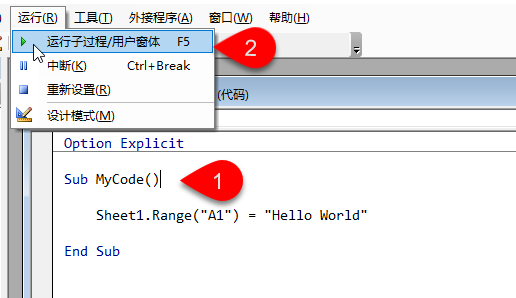
首选,将光标放置在要运行的代码的任意一处,再在工具栏选择「运行」→「运行子过程/用户窗体」命令。
2.使用快捷工具栏命令
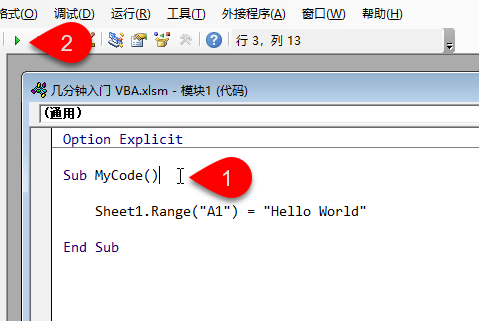
首选,将光标放置在要运行的代码的任意一处,再点击快捷工具栏「▶ 」按钮。
3.使用快捷键 F5
首选,将光标放置在要运行的代码的任意一处,再使用快捷键 F5,即可运行代码。
运行演示
按方法2运行代码效果如下: